VooV Meeting 会议白板实时协作功能详解
白板功能定位
VooV Meeting 的白板功能(Whiteboard)是会议协作的轻量绘图工具——不需要安装任何额外软件,直接在会议里开启就能用。适合:
- 头脑风暴时快速写想法、画思维导图
- 技术讲解时画架构图、流程图
- 会议记录时列出要点、打勾完成项
- 教育场景实时板书
开启白板
作为独立共享
- 会议中点击底部工具栏 "共享屏幕"
- 在弹出窗口的右侧选择 "白板"
- 确认后开始共享白板到会议
作为屏幕共享的标注
已经在共享屏幕的情况下,点击共享工具栏的 "批注" 按钮会自动切换到白板模式——原共享内容作为背景,大家可以在上面画。
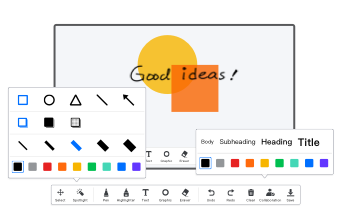
白板工具栏工具
白板开启后,左侧工具栏提供以下工具:
| 工具 | 功能 | 快捷键 |
|---|---|---|
| 🖊️ 画笔 | 自由手绘,可调颜色和粗细 | B |
| ✏️ 荧光笔 | 半透明高亮,用于标记重点 | H |
| ➕ 形状 | 矩形、圆形、三角形、菱形等几何图形 | S |
| 📝 文字 | 插入可编辑的文本框 | T |
| ➡️ 箭头 | 画带箭头的直线标注 | A |
| 🖼️ 图片 | 插入本地图片 | I |
| 🔄 撤销 / 重做 | 撤销上一步、重新操作 | Ctrl+Z / Ctrl+Y |
| ✂️ 选择 | 选中白板上的元素进行移动或删除 | V |
| 🧽 橡皮擦 | 擦除单个笔画 | E |
| 🗑️ 清空 | 一键清空整个白板 |
多人同时画板
VooV Meeting 支持所有参会者同时在白板上绘制——这是它比很多竞品更强大的地方:
- 每个人的光标颜色不同,可以直观看到是谁在画
- 不锁定——画完自动保存,不需要"争夺"画笔控制权
- 企业版支持交互式批注功能,多人协作更流畅
保存白板内容
会议结束前,别忘了保存白板内容:
- 在白板工具栏右上角点击 "保存" 或 "导出"
- 可以导出为 PNG 图片 或 PDF
- 默认保存到本地录制文件同级目录:
- Windows:
C:\Users\<用户名>\Documents\VooVMeeting\ - macOS:
~/Documents/VooVMeeting/
- 也可以点击工具栏的"打开文件夹"快速定位
小贴士:如果开启了云录制,白板内容会自动录进视频里。但如果想单独保存白板的高清图片,还是建议手动导出一份。
白板的几种典型用法
1. 头脑风暴
主持人先在白板中央写主题,邀请大家用便利贴或画笔把想法写下来。最后用箭头连线、用矩形框分组整理。
2. 技术架构讲解
用形状工具画服务器、数据库、客户端框图,用箭头连数据流,用文字标注每个组件的功能。
3. 会议记录
会议过程中实时把讨论要点、决策、待办写在白板上。会议结束前截图保存,作为纪要发给所有人。
4. 教学板书
教育场景中老师用白板代替黑板,配合屏幕共享讲解课件,学生在白板上做练习。
白板的限制
| 限制项 | 说明 |
|---|---|
| 浏览器白板 | 网页版只能查看白板,不能编辑(需桌面端 App) |
| 白板大小 | 无限画布,可以无限向右/向下滚动 |
| 图片数量 | 可插入多张图片,无硬性上限 |
| 字体选择 | 只有默认字体,不支持自定义字体 |
常见问题
Q: 我在白板上画的东西,别人看不到怎么办? A: 确认自己有编辑权限(企业版管理员可能关闭了参会者的白板编辑权限)。如果是网页端参会者,网页版确实无法编辑白板——需要桌面端 App。
Q: 会议结束后白板内容还在吗? A: 会议结束后白板自动关闭。如果没保存,内容就丢了。建议会议结束前保存一次。
Q: 可以把白板内容带到下一次会议吗? A: 不能。每次会议的白板都是全新的。可以把上次会议的白板导出为图片,下次以图片形式重新插入白板继续画。