VooV Meeting 快速发起临时会议
什么是快速会议
快速会议(Quick Meeting / 即时会议)是 VooV Meeting 中最简单的发起方式——点击"开始会议"按钮,立刻创建一个临时会议,会议 ID 当场生成,可以马上分享给别人。
适合场景:
- 临时想跟同事聊一下某个问题
- 突然接到客户电话,需要马上开视频看屏幕
- 不提前知道会议时间、随时可能开始的讨论
发起快速会议的步骤
桌面端
- 打开 VooV Meeting 并登录
- 在首页点击 "开始会议" 按钮(或快捷键 Alt+V)
- 选择是直接开始(用默认设置),还是进入"会议设置"先配置
- 会议开始后,点击底部工具栏的 "邀请" 按钮,通过复制链接、邮件、日历等方式分享
移动端
- 打开 VooV Meeting App
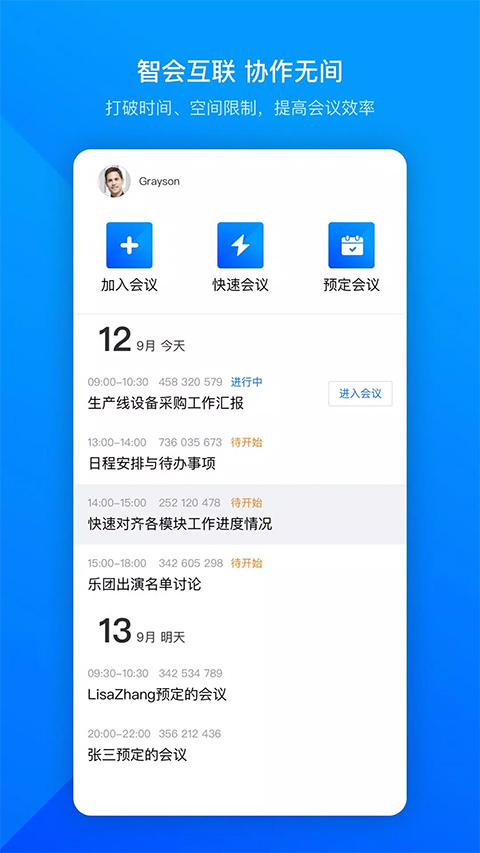
- 点击首页的 "快速会议" 蓝色大按钮
- 直接进入会议,底部点击"邀请"分享给他人
快速会议 vs PMI vs 预定会议
| 对比项 | 快速会议 | PMI | 预定会议 |
|---|---|---|---|
| 发起速度 | 点击按钮立即开始 | 点击 PMI 卡片立即开始 | 需要填写时间、主题等信息 |
| 会议 ID | 每次随机生成新的 | 永远不变 | 每次预定生成新的 |
| 日历提醒 | 无 | 无 | 会发送日历邀请和会前提醒 |
| 适合场景 | 临时突发 | 固定沟通、随时开放 | 有明确时间安排 |
| 会议有效期 | 会议结束即可失效 | 永久在线、随时可用 | 可设置保留 7-30 天 |
核心区别:快速会议和预定会议都是"用完即弃"的临时会议室;PMI 是"永远在线"的永久会议室。
快速会议的默认设置
点击"开始会议"时,VooV Meeting 会使用你上次的会议设置:
- 是否自动开启摄像头
- 是否自动开启麦克风
- 是否开启等待室
- 是否开启会议密码
- 是否允许屏幕共享
如果需要临时修改这些设置,可以:
- 点击首页"开始会议"旁边的小三角 → 选择"会议设置"
- 在会议进行中,点击底部"更多" → "设置" 进行实时调整
快速会议的常见提示
Q: 快速会议需要设置密码吗? A: 不需要——但如果会议包含敏感信息,建议开启。临时会议的密码也是临时生成的,会议结束就失效。
Q: 快速会议结束后还能加入吗? A: 不能。会议主持人(你)结束会议后,会议 ID 就失效了。如果参会者还没到,需要另外发起。
Q: 快速会议的邀请链接是固定的吗? A: 会议进行中链接有效。会议结束后链接会过期,别人点进去会提示"会议已结束"。