VooV Meeting 屏幕共享完整操作指南
屏幕共享功能概览
屏幕共享是 VooV Meeting 会议协作的核心功能,支持多种共享模式:
| 共享模式 | 说明 | 适用场景 |
|---|---|---|
| 整个桌面 | 共享你电脑屏幕上的全部内容 | 需要展示完整操作流程 |
| 单个窗口 | 只共享某个应用(如浏览器、PPT、IDE) | 不想让别人看到其他窗口 |
| 屏幕区域 | 框选屏幕的一部分进行共享 | 只展示某一块内容 |
| 白板 | 直接开启共享白板 | 实时画图、讲解 |
| 外部视频源 | 连接摄像头、HDMI 采集卡等 | 演示视频、硬件设备 |
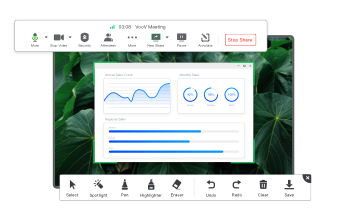
桌面端屏幕共享步骤
- 会议进行中,点击底部工具栏的 "共享屏幕" 按钮
- 在弹出的窗口中选择共享内容(整个桌面 / 窗口 / 区域 / 白板 / 视频源)
- 勾选"共享声音"(如需让参会者听到你电脑里播放的声音)
- 点击 "开始共享"
- 共享期间,屏幕四周会有绿框标记,底部会出现共享工具栏
- 点击工具栏的"停止共享"或按 Esc 键结束
共享声音的设置
勾选"共享声音"后:
- Windows 系统音(如视频里的说话声、PPT 自带音效)会一并共享出去
- 参会者既能看到画面,也能听到声音
- 如果你同时开着麦克风,系统音和麦克风会混合输出
注意:Chrome / Edge 浏览器也支持共享声音;Safari 和 Firefox 对声音共享支持有限。
移动端屏幕共享
iOS
- 会议中点击底部工具栏的 "共享" 图标
- 选择共享屏幕(iOS 使用系统级 Screen Capture API)
- 系统会弹出提示,确认"开始直播"即可
- 屏幕内容实时共享到会议里
- 停止共享:点击屏幕顶部的红色"录制"指示器 → 停止
Android
- 会议中点击底部 "共享" → 选择"共享屏幕"
- 系统弹出提示,点击"立即开始"授权屏幕捕捉
- 共享期间屏幕顶部显示 VooV Meeting 蓝色通知条
- 点击通知条或返回会议 App → 停止共享
屏幕共享的高级设置
只共享一个浏览器标签页
在窗口列表里选择 Chrome / Edge 浏览器时,会列出该浏览器当前打开的所有标签页,可以选择只共享其中一个——参会者看不到其他标签页。
共享时隐藏隐私窗口
共享整个桌面前,建议:
- 关闭或最小化不希望别人看到的窗口(邮件、聊天、文件管理器等)
- 或者使用"只共享一个窗口"模式精确控制
允许参会者请求共享
默认设置下只有主持人和开共享的人能控制屏幕。Pro 版企业版主持人可以允许参会者自己发起共享请求。
屏幕共享批注
在共享期间,任意参会者都可以点击工具栏的 "批注" 按钮,在共享画面上用画笔、箭头、文字等工具标注。所有参会者都能实时看到标注内容。这对于讲解、沟通特别有用——见 03-屏幕共享批注。
常见问题
Q: 共享屏幕时视频窗口变大了,怎么缩小? A: 点击共享工具栏旁边的切换布局按钮,可以在共享模式和视频模式之间切换。也可以直接拖动视频窗口的边缘。
Q: 共享时卡顿,别人说画面不流畅? A: 检查自己的网络带宽(建议共享时至少 2Mbps 上行带宽)。关闭其他正在下载或上传的应用。可以尝试切换到"共享一个窗口"减少带宽占用。
Q: 共享 Excel 时,公式会被别人看到吗? A: 如果只共享 Excel 应用窗口,别人能看到你 Excel 里的全部内容——包括公式栏。如果不希望看到公式,建议共享"屏幕区域"并框选只显示数据区域。