VooV Meeting 主持人基础权限与操作
主持人 vs 参会者权限
| 操作 | 主持人 | 参会者 |
|---|---|---|
| 开始 / 结束会议 | ✅ | ❌ |
| 管理参会者(静音 / 踢出) | ✅ | ❌ |
| 开启 / 关闭等待室 | ✅ | ❌ |
| 共享屏幕 | ✅ | ✅(需主持人允许) |
| 使用白板 / 批注 | ✅ | ✅(需主持人允许) |
| 发起投票 | ✅ | ❌ |
| 启动录制 | ✅ | ✅(需主持人允许) |
| 成为联席主持人 | ✅(可设置) | ❌(需被任命) |
主持人控制中心
VooV Meeting 桌面端会议窗口底部工具栏是主持人的核心操作区:
| 按钮 | 功能 | 快捷键 |
|---|---|---|
| 🎤 麦克风 | 开 / 关自己的麦克风 | Ctrl+A |
| 📷 摄像头 | 开 / 关自己的视频 | Ctrl+V |
| 🖥️ 共享屏幕 | 开始屏幕共享 | Ctrl+Shift+S |
| 💬 聊天 | 打开聊天面板 | Ctrl+H |
| 👥 参会者 | 查看参会者列表 | Ctrl+U |
| ⚙️ 更多 | 投票、设置、结束会议等 |
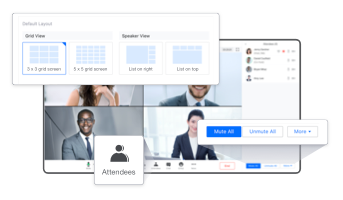
主持人常见操作
一键全员静音
会议开始后如果现场嘈杂,主持人可以一键静音所有人:
- 点击参会者列表图标(👥)
- 找到底部的 "全员静音" 按钮
- 点击确认后,所有参会者(包括联席主持人)的麦克风被静音
- 参会者需要发言时手动点击"解除静音"或举手
解除所有人静音
会议进入讨论阶段,主持人可以解除全员静音限制,让大家自由发言:
- 参会者列表 → 底部"解除全员静音"
- 或设置 → 音频 → 取消"主持人可控制所有参会者静音"
关闭某个人的视频
如果有人不小心开了视频但画面不适合会议:
- 在参会者列表找到该参会者
- 点击他名字旁边的摄像头图标
- 选择"关闭他的视频"
- 对方不会被踢出会议,只是摄像头被关掉
锁定会议
会议进行到核心环节,不想让新人加入打扰:
- 底部工具栏 → 更多 → "锁定会议"
- 锁定后,任何人(包括已有参会者)都不能再通过邀请链接或会议 ID 加入
- 可以随时解锁恢复
移出参会者
有人干扰会议时:
- 参会者列表找到该人
- 点击名字右侧的 三个点 → "移出"
- 对方会被强制退出会议,无法重新加入
移动端主持人操作
在手机上主持会议时,主要操作通过底部工具栏完成:
- 👥 图标 → 打开参会者管理面板
- 长按某个人的卡片 → 弹出静音 / 踢出 / 设为联席主持人等操作
- 底部滑出 → 更多设置选项
主持人角色
主持人 vs 联席主持人
| 对比项 | 主持人(Host) | 联席主持人(Co-host) |
|---|---|---|
| 数量 | 1 人(发起会议者) | 最多 2 人(Pro 版)/ 10 人(Enterprise 版) |
| 结束会议 | 可以 | 只能退出,不能结束整个会议 |
| 设置密码 / 等待室 | 可以 | 不能修改 |
| 管理参会者 | 可以全部操作 | 可以静音 / 踢出 |
| 权限继承 | 完整权限 | 除结束会议外的绝大部分 |
设为联席主持人
- 参会者列表 → 找到要任命的人
- 点击名字旁边的三个点 → "设为主持人"(或"设为联席主持人")
- 对方会收到系统提示,确认后成为联席主持人
- 可以随时移除:同样的位置选择"取消主持权限"
主持人注意事项
- 及时开启等待室:会议开始前,先开启等待室——自己先进去,确认所有被邀请的人都到了再开始,防止陌生人误入
- 全员静音规则:会议正式开始后(除非头脑风暴),建议全员静音,需要发言时手动开麦
- 尊重参会者:不要频繁打断别人发言,尽量让发言人先说完
- 有序点名:多人想发言时按举手顺序点名,避免混乱
- 会议记录:开启云录制前告知所有人会议会被录制